印刷ガイド
カレンダーPDFを保存して後から印刷する方法
ダウンロードしたカレンダーPDFをスマホやパソコンに保存し、月替わりや年度末に迷わず印刷する方法をまとめました。
すぐに印刷しない場合は、PDFを先に保存しておくと便利です。年月や用途が分かる名前で保存しておけば、月替わり、学校行事、仕事の締切管理などで必要になったときに、同じカレンダーを探し直さず印刷できます。
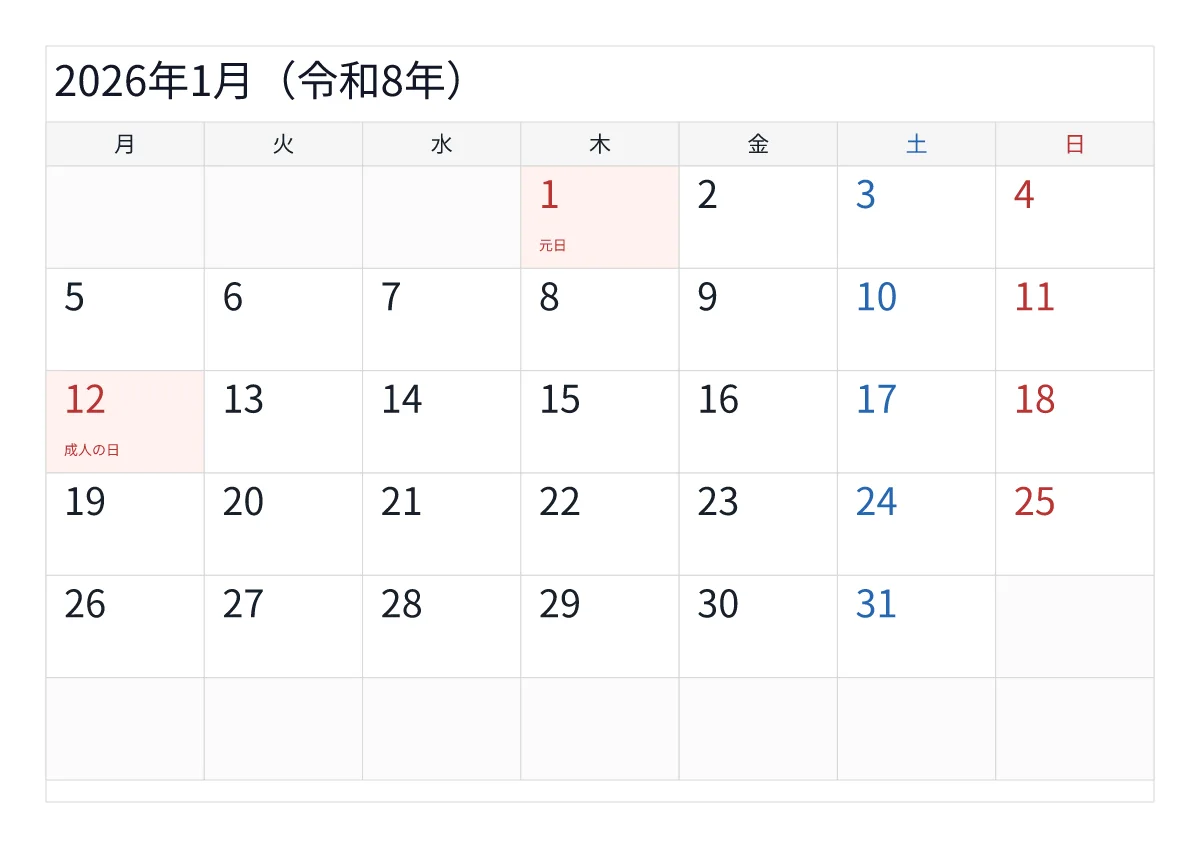 印刷前はPDFプレビューで用紙サイズ、向き、余白、日付や罫線の欠けを確認します。
PDFで保存する理由
PDFはソフトウェア、ハードウェア、OSが違っても文書を表示・交換しやすい形式として使われています。カレンダーのようにレイアウトが大事な書類では、日付の位置や罫線を保ちやすいPDF保存が向いています。
ブラウザのページをあとで探すより、PDFファイルとして保存しておくほうが、家庭用プリンター、職場の複合機、コンビニ印刷サービスへ渡しやすくなります。
スマホで保存する
- iPhoneやiPadでは、PDFを開いて共有メニューからファイルアプリ、iCloud Drive、または任意のクラウドストレージへ保存します。
- AndroidではChromeでPDFを開き、ダウンロードまたは共有からFiles、Driveなどへ保存します。
- 保存後にファイルアプリやクラウドストレージで開けるか確認しておくと、コンビニ店頭で慌てにくくなります。
パソコンで保存する
パソコンでは、PDFビューアやブラウザの保存ボタンから保存します。ChromeやEdgeの印刷機能を使う場合でも、先にPDFとして保存しておくと、プリンターを変えるときに同じファイルを使えます。
- 保存先はダウンロード、デスクトップ、カレンダー用フォルダなど、後で見つけやすい場所にします。
- 職場や学校で使う場合は、共有ドライブやクラウドストレージに置く前に、必要な人だけが見られる場所か確認します。
- USBメモリで持ち出す場合は、PDFが開けることと、印刷先のルールに合っていることを確認します。
ファイル名と整理のコツ
- ファイル名に年月、向き、用途を入れます。例: 2026-04-a4-horizontal-school.pdf
- 年間、月別、4月始まりを同じフォルダに混ぜる場合は、フォルダ名かファイル名で種類が分かるようにします。
- 毎月使う場合は、今年分のフォルダを作り、印刷済みと未印刷を分けると探しやすくなります。
- 古いPDFを印刷しないよう、更新日や保存日も確認します。
後から印刷する時の確認
- 保存したPDFを開き、目的の年月、祝日、六曜、文字サイズが合っているか確認します。
- プリンターやコンビニに送る前に、A4、向き、倍率、カラー設定を確認します。
- 別の端末で印刷する場合は、クラウド同期が終わっているか、ファイルがローカルに保存されているかを確認します。
うまくいかない時の対処
- 保存先が分からない場合は、ダウンロード、最近使った項目、ファイルアプリ、クラウドストレージの検索を確認します。
- PDFが開けない場合は、再ダウンロードし、別のPDFビューアやブラウザで開きます。
- 印刷アプリに共有できない場合は、いったん端末内に保存してから、印刷アプリ側でファイルを選択します。
- コンビニ印刷で期限切れになった場合は、保存済みPDFを再登録します。
公式情報・参考リンク
料金、対応ファイル形式、アプリ画面、保存期間は変更されることがあります。本文は2026年6月16日時点で確認した公式情報をもとにし、最新情報はリンク先で確認してください。
関連ページ
今年分の印刷用PDFを探せます。
翌年分の予定管理に使えるPDFを用意しています。
月ごとに印刷したい場合はこちらから選べます。
