
家庭で毎月使う
同じプリンターを使うなら、A4、用紙に合わせる、白黒またはカラーの設定を一度決めておくと翌月以降も迷いません。
印刷ガイド
iPhone、Android、家庭用プリンター、コンビニ印刷まで、スマホに保存したカレンダーPDFをきれいに印刷する手順をまとめました。
スマホから印刷するときの要点は、PDFをいったん端末やクラウドに保存し、印刷前のプレビューでA4・向き・倍率を確認することです。共有メニューから直接印刷できる場合もありますが、保存してから開き直すと、家庭用プリンターにもコンビニ印刷アプリにも渡しやすくなります。
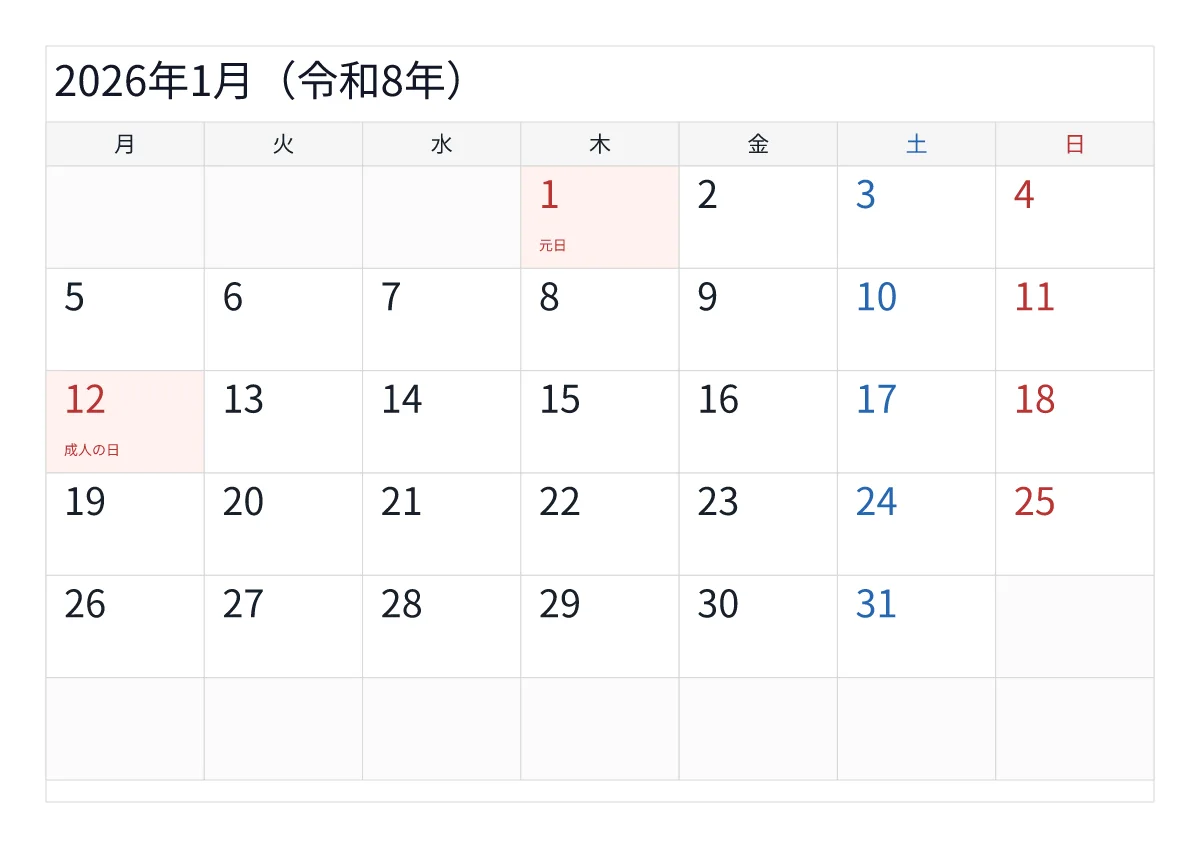
カレンダーは日付の位置、罫線、余白がずれると使いにくくなります。PDFは紙に印刷したときのレイアウトを保ちやすい形式なので、ブラウザ画面をそのまま印刷するより、配布しているPDFを開いて保存してから印刷するのが安定します。
スマホでは、PDFを開いたあとに共有メニューからファイルアプリ、Google Drive、iCloud Driveなどへ保存しておくと、印刷アプリを変える場合やコンビニで印刷する場合にも探し直しやすくなります。
AirPrint対応プリンターなら、追加ドライバなしでiPhoneやiPadから印刷できます。Appleの公式情報では、プリンターと端末が同じWi-Fiネットワークに接続されていること、アプリのプリントダイアログでプリンターを選ぶことが基本です。
カレンダーPDFはA4前提なので、プリンター選択後に用紙サイズをA4、向きをPDFと同じ縦または横にし、プレビューで上下左右が欠けていないか確認してから印刷します。
Google Chromeの公式ヘルプでは、Android版Chromeからページ、画像、ファイルを開き、共有メニューから印刷へ進めます。印刷プレビューからPDFとして保存する導線もあるため、印刷が不安定な場合はPDF保存を挟むと確認しやすくなります。
同じプリンターを使うなら、A4、用紙に合わせる、白黒またはカラーの設定を一度決めておくと翌月以降も迷いません。
白黒でも見やすいテンプレートを選び、端が切れないよう倍率と余白を優先します。配布前に1枚だけ試し刷りすると安全です。
PDFをスマホに保存しておけば、セブン-イレブン、ローソン、ファミリーマートなどの印刷サービスへ登録しやすくなります。
料金、対応ファイル形式、アプリ画面、保存期間は変更されることがあります。本文は2026年6月16日時点で確認した公式情報をもとにし、最新情報はリンク先で確認してください。